Wie können wir helfen?
Hier findest du kurze Anleitungen für alles, was im Alltag mit Dog Walkers vorkommt. Tipp einfach los, wir zeigen dir passende Antworten. Und wenn du nicht weiterkommst, sind wir persönlich für dich da.
- Antwortzeit1–2 Werktage
- In der AppMehr → Hilfe & Support
- System-Statusdogwalks.cogswell-it.com/v1/health
Erste Schritte
Vom Download bis zum ersten Walk. Die meisten sind in wenigen Minuten startklar.
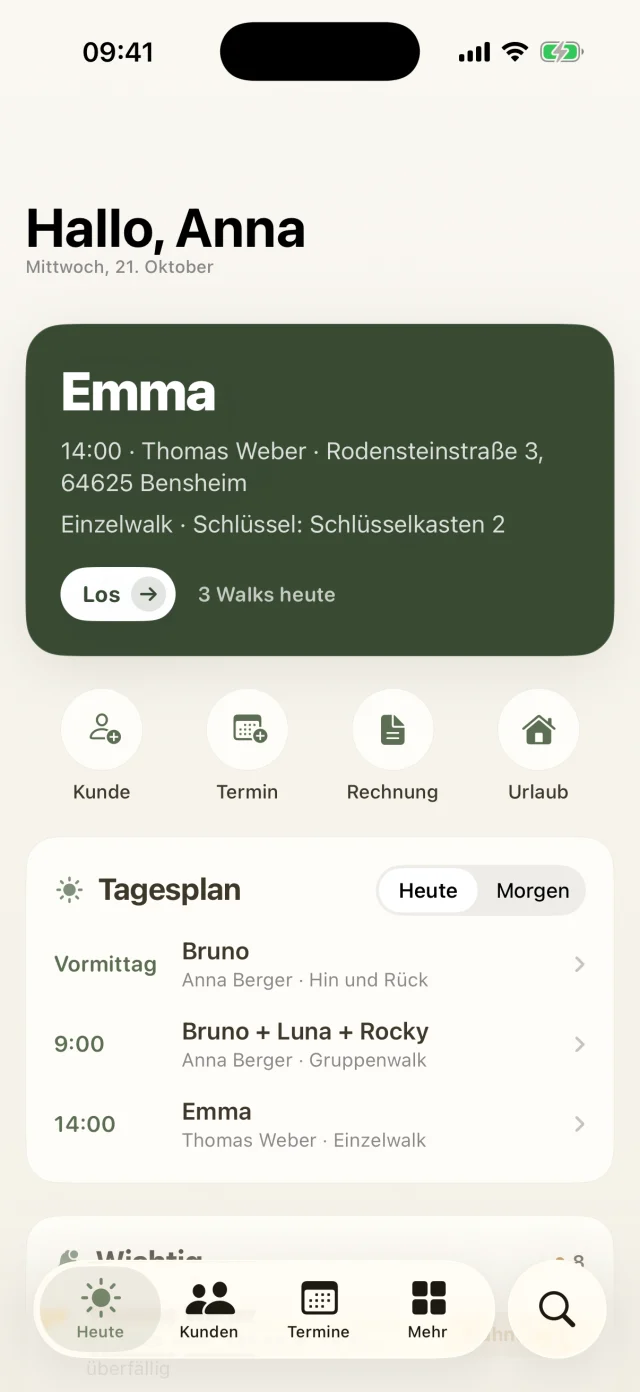
Wie richte ich meinen Betrieb ein?
Nach der Installation führt dich die App durch die wichtigsten Angaben. Alles lässt sich später jederzeit ändern:
- Öffne Mehr → Betriebsdaten, Preise & Vorlagen und trag Name, Adresse, Steuernummer und Bankverbindung ein. Diese Angaben erscheinen auf deinen Rechnungen und Verträgen.
- Leg im selben Bereich deine Walk-Preise, den Zweithund-Zuschlag und den Hol-&-Bring-Service fest. Pakete und Abos definierst du unter Online-Paketbuchung.
- Prüf unter Mehr → Einstellungen → Benachrichtigungen, dass Mitteilungen erlaubt sind. Sonst kommen keine Walk-Erinnerungen bei dir an.
Gut zu wissen: Deine Betriebsadresse ist auch der Startpunkt, wenn die App später die Reihenfolge deiner Touren berechnet.
Kann ich alles erst mit Beispieldaten ausprobieren?
Ja, sehr gern. Unter Mehr → Mitgliedschaft schaltest du die Admin-Demo (alles freigeschaltet) ein. Dann siehst du Beispielkund:innen mit Hunden, Walks und Rechnungen, und alle Funktionen sind freigeschaltet.
Wichtig: Die Demo ersetzt deinen aktuellen Datenstand durch die Beispieldaten. Probier sie deshalb am besten aus, bevor du echte Kund:innen anlegst, oder erstelle vorher ein Backup. Wenn du fertig bist, räumst du mit Mehr → Einstellungen → Daten & Backup → Alle Daten löschen auf. Deine Betriebsdaten bleiben dabei erhalten.
Wie lege ich meine ersten Kund:innen an?
Tipp im Tab Kunden oben rechts auf +. Dann hast du zwei Wege:
- Selbst anlegen: Du trägst Kontakt und Hund selbst ein.
- Per E-Mail einladen: Du gibst nur die E-Mail-Adresse ein. Deine Kund:innen füllen Kontakt, Hund und Gesundheit online aus und unterschreiben digital. Sobald sie fertig sind, tippst du im Kundenprofil auf Daten jetzt abrufen, und die Akte ist komplett.
Die Einladung läuft über das Kundenportal. Dafür brauchst du ein Server-Konto und mindestens den Pro-Tarif.
Wie viele Kund:innen kann ich anlegen?
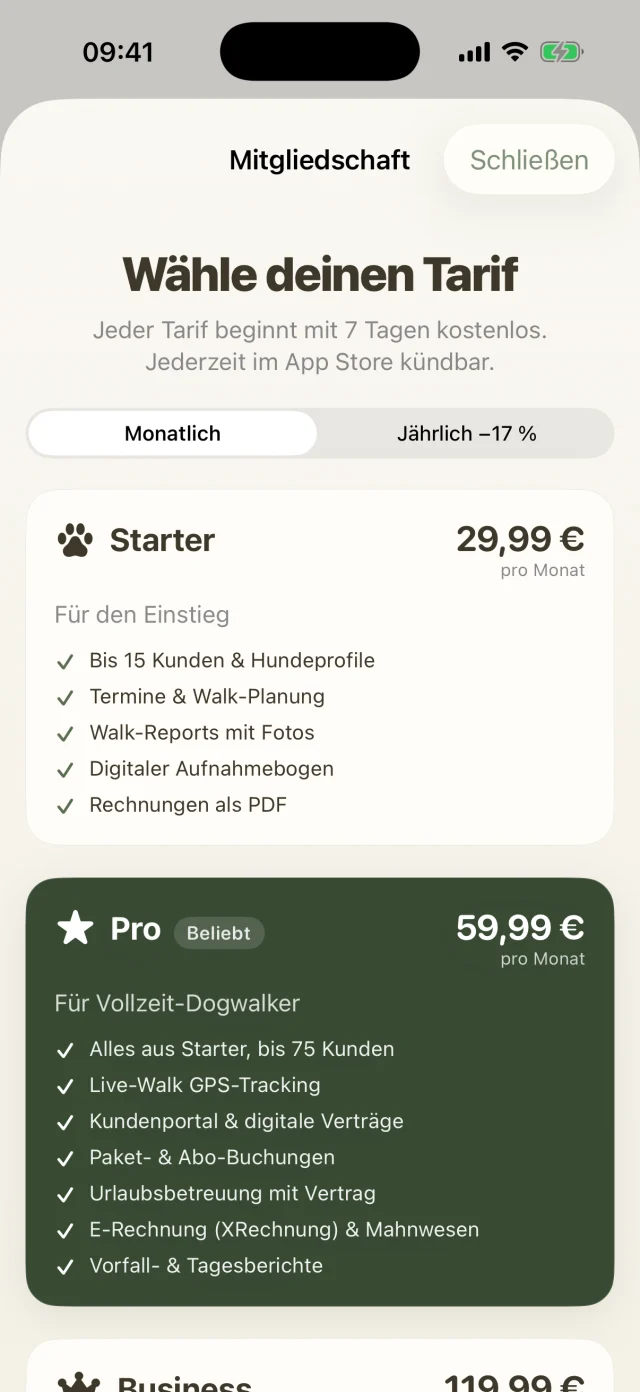
Im Starter-Tarif bis zu 15, in Pro bis zu 75 und in Business so viele, wie du möchtest. Wächst dein Rudel, wechselst du einfach den Tarif. Deine Daten bleiben dabei vollständig erhalten.
Ich bekomme keine Erinnerungen. Was kann ich tun?
Schau unter Mehr → Einstellungen → Benachrichtigungen. Dort siehst du den Status. Steht dort In iOS deaktiviert, tippst du auf iOS-Einstellungen und erlaubst Mitteilungen.
Danach schaltest du die Erinnerungen einzeln ein und aus: die Walk-Erinnerung (30 Minuten, 1 oder 2 Stunden vorher), die Anreise von Urlaubsgästen (24 Stunden vorher) und die Abreise (am Abreisetag um 8 Uhr).
In welchen Sprachen gibt es Dog Walkers?
In Deutsch, Englisch (USA, Großbritannien, Australien), Französisch (Frankreich, Kanada), Niederländisch, Schwedisch und Dänisch.
Die App folgt der Sprache deines iPhones. Möchtest du Dog Walkers in einer anderen Sprache nutzen, stellst du das unter iOS-Einstellungen → Dog Walkers → Sprache um. Datum, Zahlen, Einheiten und Wetter passen sich deiner Region an, in den USA also zum Beispiel Meilen und Grad Fahrenheit.
Wie stelle ich meine Währung ein?
- Öffne Mehr → Betriebsdaten, Preise & Vorlagen und wähl im Bereich Rechnungen die Währung: EUR, USD, CAD, GBP, AUD oder CHF. Vorausgewählt ist die Währung deiner iPhone-Region.
- Preise, Rechnungen, Verträge und das Kundenportal verwenden ab dann die gewählte Währung. Bestehende Rechnungen bleiben unverändert.
- Das Zahlenformat (Komma, Punkt, Tausendertrennung) folgt dem Gebietsschema deines iPhones.
Die E-Rechnung (XRechnung) gibt es nur für Betriebe in Deutschland mit Euro.
Welche Widgets gibt es?
- Nächster Walk für den Homescreen (klein und mittel): der nächste Hund mit Uhrzeit, Kund:in und deinem Tagesfortschritt.
- Walks heute für den Sperrbildschirm: wie viele Walks heute anstehen und wie viele schon erledigt sind.
So fügst du ein Widget hinzu: Drück lange auf eine freie Stelle des Homescreens oder Sperrbildschirms, tipp auf Bearbeiten bzw. Anpassen und such nach Dog Walkers. Ein Tipp aufs Widget öffnet direkt deinen Heute-Bildschirm.
Was kann ich Siri fragen?
- „Wer ist heute dran bei Dog Walkers?“ Siri sagt dir, wie viele Walks heute anstehen, wie viele erledigt sind und wer als Nächstes kommt.
- „Nächster Walk in Dog Walkers“ nennt dir den nächsten offenen Walk.
- „Walk starten mit Dog Walkers“ öffnet die App und startet einen Live-Walk. Das gibt es ab Pro.
- „Neuer Termin in Dog Walkers“ öffnet den Tab Termine, damit du gleich loslegen kannst.
Alle Befehle findest du auch in der Kurzbefehle-App, dort kannst du sie mit eigenen Abläufen kombinieren.
Gibt es Dog Walkers auch für Android?
Im Moment gibt es Dog Walkers für iPhone und iPad. An einer Android-Version arbeiten wir gerade. Deine Kund:innen brauchen übrigens gar keine App, denn das Kundenportal und der Live-Link laufen in jedem Browser.
Kunden & Hunde
Kundenakte, Hundeprofile, Kundenportal und Verträge. Alles, was du über deine Hundemenschen wissen musst.
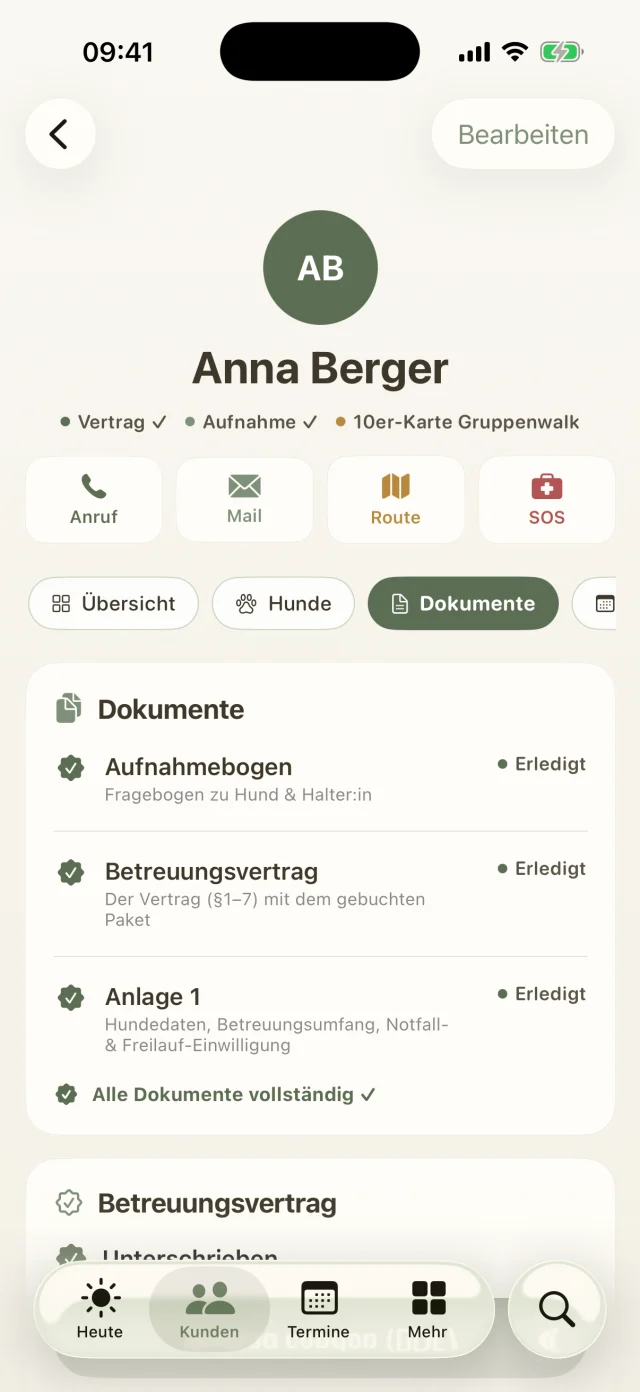
Was steht alles in der Kundenakte?
Zu jeder Kund:in speicherst du Kontakt, Adresse, Notfallkontakt, Tierarzt, Versicherung, Paket, Preise und den kompletten Nachrichtenverlauf. Zu jedem Hund kommen Rasse, Alter, Geburtstag, Gewicht, Chipnummer, Futter, Allergien, Medikamente, Fotos und ein Trainings-Log dazu.
Impfungen trägst du mit Datum ein. Die App zeigt dir, was bald fällig oder schon überfällig ist, und erinnert dich auf dem Heute-Bildschirm.
Was macht der SOS-Knopf?
Im Kundenprofil zeigt dir SOS Allergien und Medikamente groß an. Tierarzt, Notfallkontakt und Halter:in rufst du direkt von dort an, dazu siehst du deinen GPS-Standort zum Durchgeben. Im Ernstfall hast du so alles auf einem Bildschirm.
Wofür ist der QR-Code fürs Halsband?
Jeder Hund bekommt einen eigenen QR-Code, den du über QR-Code teilen / drucken ausdruckst und ans Halsband oder an die Leine hängst. Scannst du ihn in der App, öffnet sich sofort das richtige Kundenprofil mit Kontakt- und Notfall-Infos.
Wie sende ich den Aufnahmebogen? ab Pro
- Öffne im Kundenprofil den Tab Dokumente und tipp auf Aufnahmebogen per Mail senden. Deine Kund:in bekommt einen persönlichen Link, ganz ohne Login.
- Dort trägt sie Kontakt, Hund, Gesundheit, Medikamente und Gewohnheiten ein und unterschreibt mit dem Finger.
- Der Status-Balken im Profil zeigt dir, ob der Bogen schon ausgefüllt ist. Ändert sich etwas (neue Telefonnummer, neue Medikamente), nimmst du Erneut senden (Daten aktualisieren). Der Bogen ist dann schon vorausgefüllt.
Wie buchen Kund:innen ihr Paket online? ab Pro
- Im Kundenprofil unter Paket & Preise tippst du auf Paket-Auswahl-Link senden (Portal).
- Deine Kund:in wählt Paket, Wochentage, Zeitfenster und Hol-&-Bring-Service und unterschreibt online. Der Preis rechnet sich automatisch, inklusive Zweithund-Rabatt.
- Welche Pakete du anbietest, legst du unter Mehr → Betriebsdaten, Preise & Vorlagen → Online-Paketbuchung fest.
Wie bekomme ich den Vertrag unterschrieben? ab Pro
Jede Kundenakte hat drei Dokumente: Aufnahmebogen, Betreuungsvertrag und Anlage 1 mit Hundedaten, Betreuungsumfang und Einwilligungen. Die Kundenliste zeigt dir den Fortschritt von 0/3 bis 3/3.
- Öffne im Kundenprofil Dokumente und schick den Vertrag los. Deine Kund:in unterschreibt online mit dem Finger.
- Die Unterschrift erscheint danach automatisch im Profil und im Vertrags-PDF. Das PDF kannst du teilen oder ablegen.
- Sitzt ihr gerade zusammen? Dann unterschreibt deine Kund:in einfach direkt auf deinem iPhone.
Der Vertrag liegt schon auf Papier vor. Was mache ich?
Öffne im Kundenprofil Dokumente und tipp beim jeweiligen Dokument auf Liegt bereits auf Papier vor. Sobald alle drei Dokumente erledigt sind, springt der Fortschritt in der Kundenliste auf 3/3.
Kann ich den Vertragstext und meine E-Mails anpassen?
Ja. Unter Mehr → Betriebsdaten, Preise & Vorlagen findest du die Vertragsvorlage (PDF) und die E-Mail-Vorlagen. Platzhalter wie {kunde}, {hund} oder {betrieb} füllt die App automatisch aus. Lässt du ein Feld leer, nimmt sie den Standardtext. Änderungen am Vertrag gelten für neue Verträge.
Wie kommen die Angaben aus dem Portal in die App?
Tipp im Kundenprofil auf Daten jetzt abrufen. Oder du nutzt Mehr → Server-Konto & Kundenportal → Jetzt synchronisieren, das gleicht alles in beide Richtungen ab: Bögen, Buchungen, Unterschriften und Bewertungen kommen in die App, deine Kund:innen, Termine und Rechnungen gehen ins Portal.
Termine, Gruppen & Urlaub
Walks planen, Gruppen gut zusammenstellen, Urlaubsgäste aufnehmen und Touren klug fahren.
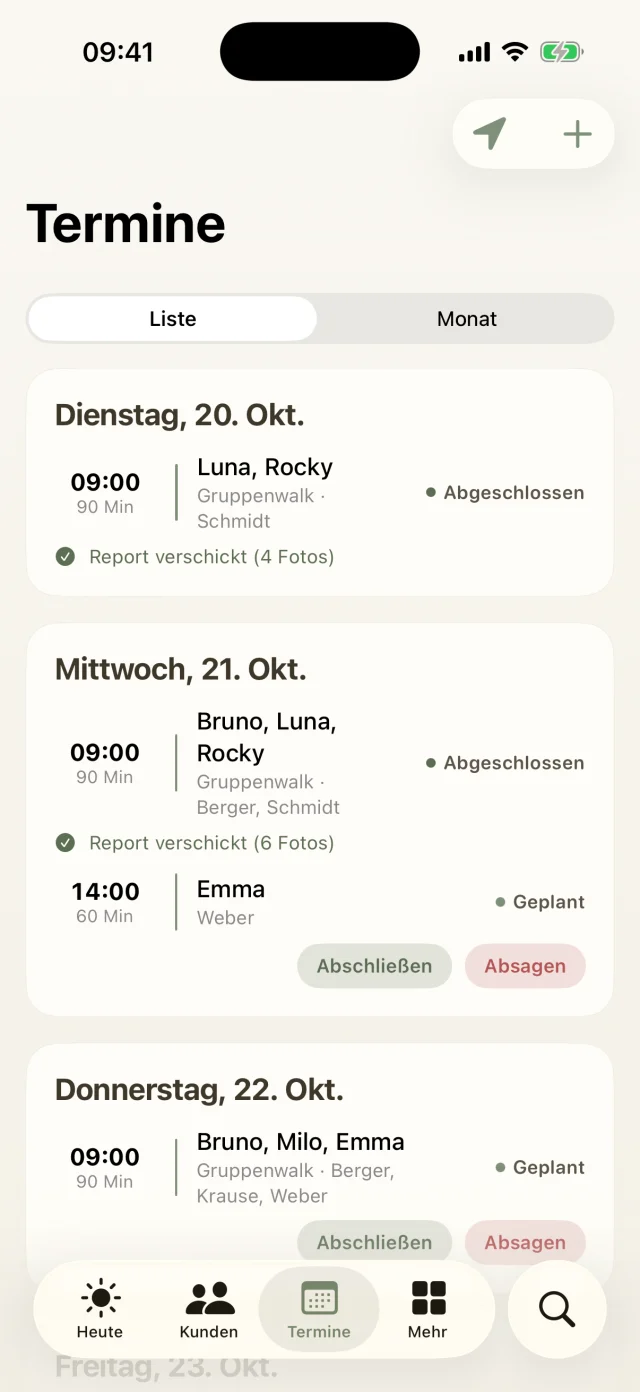
Wie plane ich Walks?
Im Tab Termine siehst du alle Walks als Liste oder im Monatskalender. Tage mit Terminen sind markiert, ein Tipp auf einen Termin öffnet alle Details. Über + legst du einen neuen Einzel- oder Gruppenwalk an und wählst die Hunde aus.
Feste Abo-Tage aus den Paketbuchungen erscheinen automatisch in deinem Tagesplan auf dem Heute-Bildschirm.
Kann ich wiederkehrende Walks anlegen?
Ja. Leg deine festen Gruppen einmal als Serie an, dann erscheinen sie jede Woche automatisch. So musst du deine Montagsgruppe nicht jede Woche neu eintragen.
Wie warnt mich die App, wenn Hunde nicht zusammenpassen?
Im Hundeprofil gibt es den Bereich Gruppe. Dort trägst du ein:
- Verträgt sich nicht mit: Such die Hunde aus, mit denen es nicht klappt. Das gilt automatisch in beide Richtungen.
- Eine Notiz zur Gruppe, zum Beispiel „nur mit Maulkorb“ oder „mag keine Rüden“.
- Über Läufigkeit eintragen das Datum Läufig bis, dazu Geschlecht und ob der Hund kastriert ist.
Beim Planen eines Termins und bei Urlaubsbuchungen im gleichen Zeitraum zeigt dir Gruppe prüfen, wenn sich Hunde nicht vertragen, eine läufige Hündin auf einen unkastrierten Rüden trifft oder die Gruppe zu groß wird. Die App warnt nur, die Entscheidung triffst du.
Wie viele Hunde passen in eine Gruppe?
Das bestimmst du selbst. Unter Mehr → Betriebsdaten, Preise & Vorlagen stellst du bei den Standard-Preisen die maximale Zahl an Hunden pro Walk ein, voreingestellt sind sechs. Planst du mehr ein, weist dich die App darauf hin. Wie voll deine Gruppen in den nächsten sieben Tagen sind, siehst du unter Mehr → Auslastung.
Wie schließe ich einen Walk ab oder sage ihn ab?
Ein Tipp schließt den Walk ab und öffnet gleich den Walk-Bericht. Musst du absagen, schreibt dir die App die Nachricht an deine Kund:innen schon vor. Erledigte Walks sind im Tagesplan abgehakt und landen in der nächsten Monatsabrechnung.
Wie funktioniert die Urlaubsbetreuung? ab Pro
- Unter Mehr → Urlaubsbetreuung → + führt dich die Buchung in sechs Schritten: Kund:in, Hunde, Zeitraum, Leistungen, Besonderheiten und Zusammenfassung. Die Buchungsnummer vergibt die App automatisch.
- Im Belegungskalender siehst du sofort, wann noch Platz ist. Unverträgliche Gäste im gleichen Zeitraum meldet die App.
- Bestätigen und auf Wunsch den Vertrag schicken, den die Halter:innen online unterschreiben.
- Einen Tag vor der Anreise erinnert dich die App, und auf dem Heute-Bildschirm siehst du, wer ankommt. Beim Check-in hältst du fest, was mitgebracht wurde und wie es dem Hund geht.
- Während des Aufenthalts schickst du mit Tagesbericht einen lieben Gruß per Mail, damit sich niemand am Strand Sorgen macht.
- Nach dem Check-out tippst du auf Abschließen + Rechnung, und die Rechnung entsteht aus den Nächten.
Wie optimiere ich die Reihenfolge meiner Tour? Business
- Öffne Mehr → Touren und wähl eine Tour aus.
- Tipp auf Reihenfolge optimieren. Die App rechnet mit echten Fahrzeiten aus Apple Karten, startet an deiner Betriebsadresse und endet bei der letzten Station.
- Du siehst Vorher und Nachher mit Fahrzeit und Kilometern. Gefällt dir die neue Reihenfolge, tippst du auf Übernehmen.
In der Karte siehst du alle Stationen nummeriert, und Navigation starten öffnet Apple Karten zur nächsten Station. Für die Berechnung brauchst du Internet, eine hinterlegte Betriebsadresse und eine Straßenadresse bei jeder Kund:in.
Live-Walk & Berichte
Route aufzeichnen, Halter:innen live mitnehmen und danach einen Bericht verschicken, der von Herzen kommt.
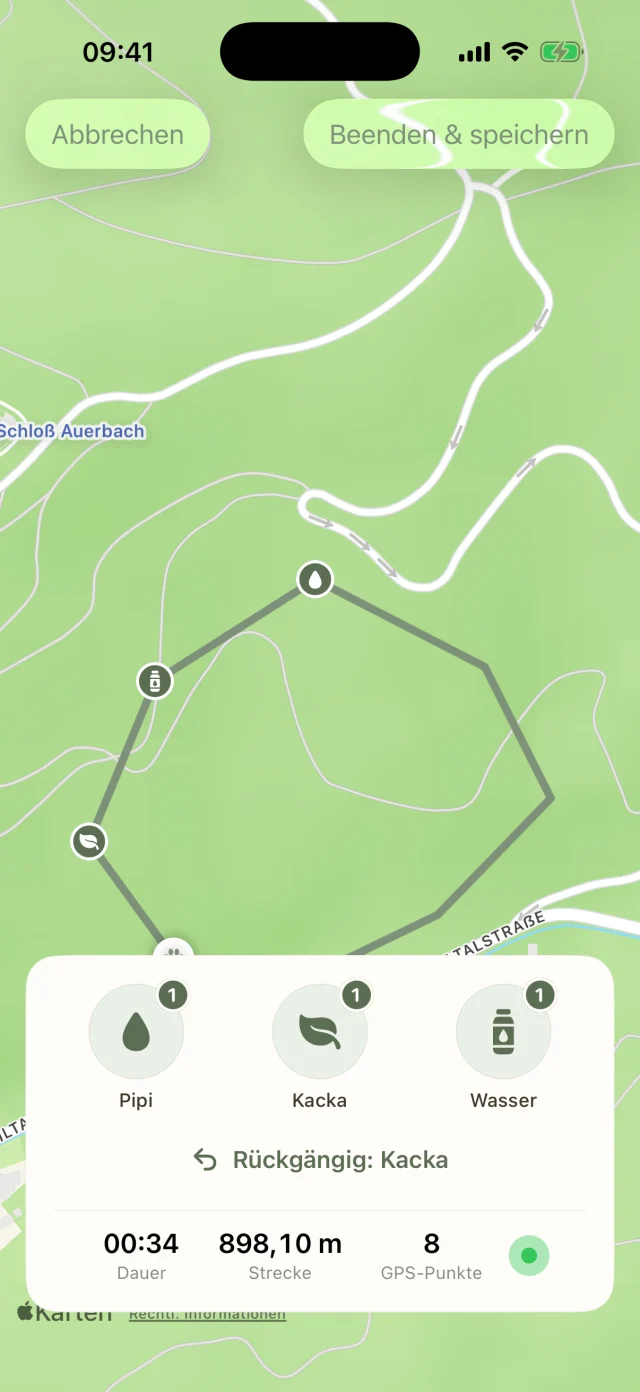
Wie starte ich einen Live-Walk? ab Pro
Im Tab Termine tippst du auf Live-Walk starten. Oder du sagst einfach „Walk starten mit Dog Walkers“ zu Siri. Die Karte zeigt dir Dauer, Strecke und die aufgezeichnete Route in Echtzeit.
Welche Standortfreigabe braucht die App?
Beim ersten Live-Walk fragt iOS nach deinem Standort. Wähl Beim Verwenden der App und erlaube Genauer Standort, sonst wird die Route ungenau. Hast du die Frage versehentlich abgelehnt, änderst du das unter iOS-Einstellungen → Dog Walkers → Standort.
Die Route wird aufgezeichnet, solange Dog Walkers geöffnet ist. Lass die App während des Walks also am besten im Vordergrund.
Wie markiere ich Pipi, Kacka und Wasser?
Unten im Live-Walk gibt es drei große Knöpfe, die du auch einhändig triffst. Jede Markierung landet mit dem aktuellen Standort auf der Karte. Läuft gerade ein Termin mit nur einem Hund, ordnet die App sie ihm automatisch zu. Bei Gruppen fragt sie kurz Welcher Hund?, du kannst die Frage aber auch überspringen. Danebengetippt? Ein Tipp auf Rückgängig nimmt die letzte Markierung zurück.
Wie können Halter:innen den Walk live mitverfolgen?
- Verbinde vorher ein Server-Konto unter Mehr → Server-Konto & Kundenportal. Beim Start legt die App dann automatisch einen Live-Link an.
- Tipp auf Live-Link an Kunden senden und schick ihn per Nachricht oder Mail. Der Text ist schon vorbereitet.
- Deine Kund:innen sehen im Browser, wo ihr gerade seid, samt Markierungen. Eine App brauchen sie dafür nicht.
Sobald du den Walk beendest oder verwirfst, ist der Link inaktiv und zeigt nur noch „Walk beendet“.
Was zeigt die Live-Aktivität auf dem Sperrbildschirm?
Während eines Live-Walks siehst du auf dem Sperrbildschirm und in der Dynamic Island die Strecke und die Zähler für Pipi, Kacka und Wasser, ohne die App zu öffnen. Nach dem Walk bleibt die Zusammenfassung noch 15 Minuten stehen. Erscheint nichts, prüf unter iOS-Einstellungen → Dog Walkers, ob Live-Aktivitäten erlaubt sind.
Was passiert, wenn ich den Walk beende?
Mit Beenden & speichern sicherst du den Walk mit Route, Strecke, Dauer und allen Markierungen, der Live-Link wird inaktiv. Über Abbrechen fragt die App, ob du den Walk verwerfen oder lieber weiterlaufen möchtest. Beim Verwerfen wird nichts gespeichert.
Wie schreibt mir die App den Walk-Bericht?
- Öffne den Walk-Bericht, zum Beispiel direkt nach dem Abschließen.
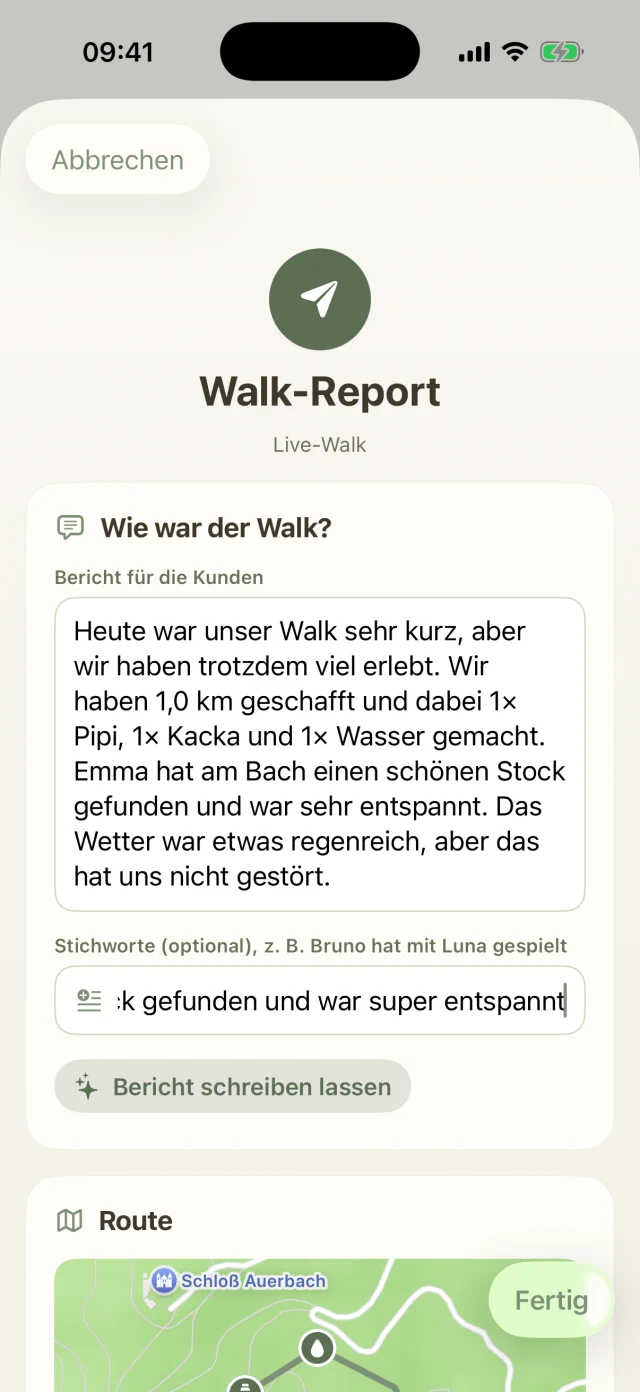
- Tipp unter „Wie war der Walk?“ ein paar Stichworte ein, etwa „Bruno hat mit Luna gespielt“. Das ist freiwillig.
- Tipp auf Bericht schreiben lassen. Apple Intelligence schreibt dir in wenigen Sekunden zwei bis vier herzliche Sätze, mit Dauer, Strecke, Wetter und allen Markierungen.
Die App schreibt nur, was wirklich passiert ist, und du kannst den Text danach frei anpassen. Steht schon ein Text da, fragt sie vorher, ob sie ihn ersetzen soll.
Und wenn mein iPhone kein Apple Intelligence hat?
Dann setzt die App einen fertigen Textbaustein aus den Walk-Daten ein und sagt dir kurz, warum. Das passiert auch, wenn Apple Intelligence ausgeschaltet ist, gerade noch lädt oder deine Sprache noch nicht unterstützt. Den Baustein kannst du genauso bearbeiten.
Wie verschicke ich den Bericht mit Fotos?
Über Fotos vom Walk hinzufügen wählst du die schönsten Bilder aus, bis zu zehn auf einmal. Dann tippst du auf Report speichern & per Mail senden, und deine Mail-App öffnet sich mit dem fertigen Entwurf an die Halter:innen.
Können meine Kund:innen einen Walk bewerten?
Ja. Halter:innen vergeben im Kundenportal Sterne für den Walk. Mit dem nächsten Abgleich landen die Bewertungen in der App, und deine Durchschnittsnote siehst du auf dem Heute-Bildschirm.
Rechnungen & Zahlungen
Abrechnen, freundlich erinnern und bezahlt werden. Das meiste erledigt sich von selbst.
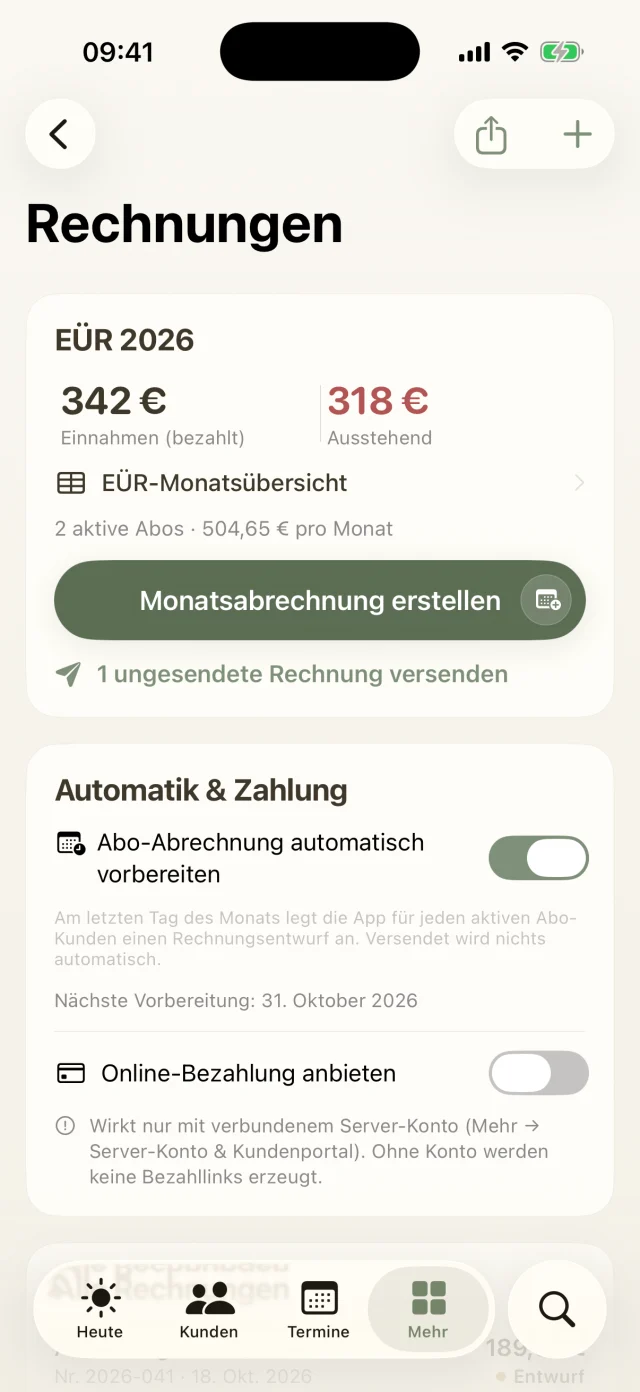
Wie erstelle ich eine Monatsabrechnung?
- Öffne Mehr → Rechnungen und tipp auf Monatsabrechnung erstellen. Wähl Kund:in und Monat.
- Die App sammelt alle abgeschlossenen Walks des Monats samt Zweithund-Zuschlag und Hol-&-Bring. Jeder Walk wird nur einmal abgerechnet. Positionen kannst du anpassen.
- Das PDF trägt deine Betriebsdaten und eine fortlaufende Nummer. Versenden kannst du es per Mail direkt aus der App oder über das Kundenportal.
Wie funktioniert die automatische Abo-Abrechnung?
- Schalte unter Mehr → Rechnungen → Automatik & Zahlung die Option Abo-Abrechnung automatisch vorbereiten ein. Die App zeigt dir, wann die nächste Vorbereitung ansteht.
- Am letzten Tag des Monats legt sie für jedes aktive Abo einen Rechnungsentwurf an, mit Abo-Preis, Zweithund und Hol-&-Bring. Das passiert, sobald du die App an diesem Tag oder danach öffnest.
- Ein Hinweis zeigt dir die neuen Entwürfe. Mit Prüfen & senden schaust du kurz drüber und schickst alle auf einmal raus.
Verschickt wird nie etwas ohne dich. Kund:innen ohne hinterlegten Abo-Preis überspringt die App und sagt dir, warum. Die Automatik beginnt mit dem Monat, in dem du sie einschaltest.
Ich habe die Rechnung selbst verschickt. Was nun?
- Hast du sie ausgedruckt oder mit deiner eigenen Mail verschickt, tippst du in der Rechnung auf Als versendet markieren.
- Erst ab dann laufen Zahlungsziel und Mahnstufen, und der Betrag erscheint als offen. Eine versendete Rechnung kannst du nicht mehr löschen, nur noch stornieren.
- Ist das Geld da, tippst du auf Als bezahlt markieren.
Wie funktionieren die Mahnstufen? ab Pro
Dog Walkers erinnert in drei freundlichen Stufen: Zahlungserinnerung, 2. Mahnung und letzte Mahnung.
- Ist eine Rechnung eine Woche über dem Zahlungsziel, schlägt dir die Wichtig-Liste auf dem Heute-Bildschirm die Zahlungserinnerung vor.
- Frühestens 14 Tage später folgt die 2. Mahnung, wieder 14 Tage danach die letzte Mahnung.
- Die Texte sind fertig formuliert, und du kannst sie vor dem Senden anpassen. Jede Stufe wird in der Rechnung festgehalten.
Wie biete ich Online-Bezahlung an?
- Du brauchst ein verbundenes Server-Konto. Dann schaltest du unter Mehr → Rechnungen → Automatik & Zahlung die Option Online-Bezahlung anbieten ein.
- Tipp auf Stripe-Konto verbinden. Die Einrichtung bei Stripe öffnet sich im Browser. Sobald Stripe dein Konto geprüft hat, steht dort „Stripe verbunden“.
- Ab dann bekommt jede Rechnung einen eigenen Bezahllink. Er steht automatisch in der Rechnungsmail, in Zahlungserinnerungen und im PDF. In der Rechnung kannst du ihn außerdem kopieren oder teilen.
Welche Zahlungsarten gibt es, und was kostet das?
Deine Kund:innen zahlen per Karte, Apple Pay oder SEPA-Lastschrift. Das Geld landet direkt auf deinem eigenen Stripe-Konto. Dog Walkers nimmt dafür keine Gebühr, es fallen nur die üblichen Gebühren von Stripe an.
Wird eine online bezahlte Rechnung automatisch abgehakt?
Ja. Immer wenn du die Rechnungen öffnest oder synchronisierst, schaut die App nach neuen Zahlungen. Stimmen Betrag und Währung, wird die Rechnung als bezahlt markiert.
Passt etwas nicht, zum Beispiel ein abweichender Betrag, eine doppelte Zahlung oder eine Zahlung auf eine stornierte Rechnung, bekommst du einen Hinweis. Erstattungen machst du dann im Stripe-Dashboard.
Markierst du eine Rechnung von Hand als bezahlt, stornierst oder löschst sie, wird ihr Bezahllink automatisch ungültig. Für Gutschriften und Beträge unter 0,50 gibt es keinen Bezahllink.
Wie storniere ich eine Rechnung?
Öffne die Rechnung und tipp auf Stornieren / Gutschrift erstellen. Die App legt eine Gutschrift über den vollen Betrag an und markiert die ursprüngliche Rechnung als storniert. So bleibt deine Nummernfolge sauber.
Kann ich E-Rechnungen verschicken? ab Pro
Ja. Für Betriebe in Deutschland erzeugt Dog Walkers zusätzlich zum PDF eine XRechnung. Du findest sie in der Rechnung unter E-Rechnung (XRechnung-XML) erzeugen. Die Option erscheint, wenn dein iPhone auf die Region Deutschland eingestellt ist.
Wie bekomme ich meine Zahlen für die Steuerberatung?
Unter Mehr → Rechnungen zeigt dir die EÜR-Monatsübersicht Einnahmen und Offenes pro Monat. Gutschriften werden in dem Monat abgezogen, in dem sie entstanden sind. Über das Teilen-Symbol oben exportierst du alle Rechnungen eines Jahres als CSV-Datei, die sich direkt in Excel oder Numbers öffnen lässt.
Team & Betrieb
Schlüssel, Mitarbeiter:innen, Anfragen, Warteliste und Fahrtenbuch. Für Solo-Walker und fürs ganze Rudel.
Wie verwalte ich Schlüssel?
Schlüssel legst du im Kundenprofil über Bearbeiten an. Unter Mehr → Schlüssel siehst du dann bei jedem Schlüssel, ob er eingelagert, dabei oder zurückgegeben ist. Mitnehmen und Zurücklegen sind je ein Tipp. Der Verlauf zeigt dir jede Übergabe, und bei der Rückgabe an die Kund:in schreibt die App die Mail gleich mit. Schlüssel zum Mitnehmen erscheinen außerdem morgens in der Wichtig-Liste.
Kann ich Mitarbeiter:innen anlegen? Business
Ja. Unter Mehr → Mitarbeiter legst du dein Team mit Name, E-Mail und Rolle an. Das Abo läuft dabei weiter über deine Apple-ID.
Wie sehe ich, wo noch Platz für neue Hunde ist?
Mehr → Auslastung zeigt dir für die nächsten sieben Tage, wie viele Hunde in jedem Walk sind und wie viele Plätze du insgesamt noch hast. Gemessen wird an deiner eingestellten Höchstzahl an Hunden pro Walk.
Wie behalte ich den Überblick über Anfragen? Business
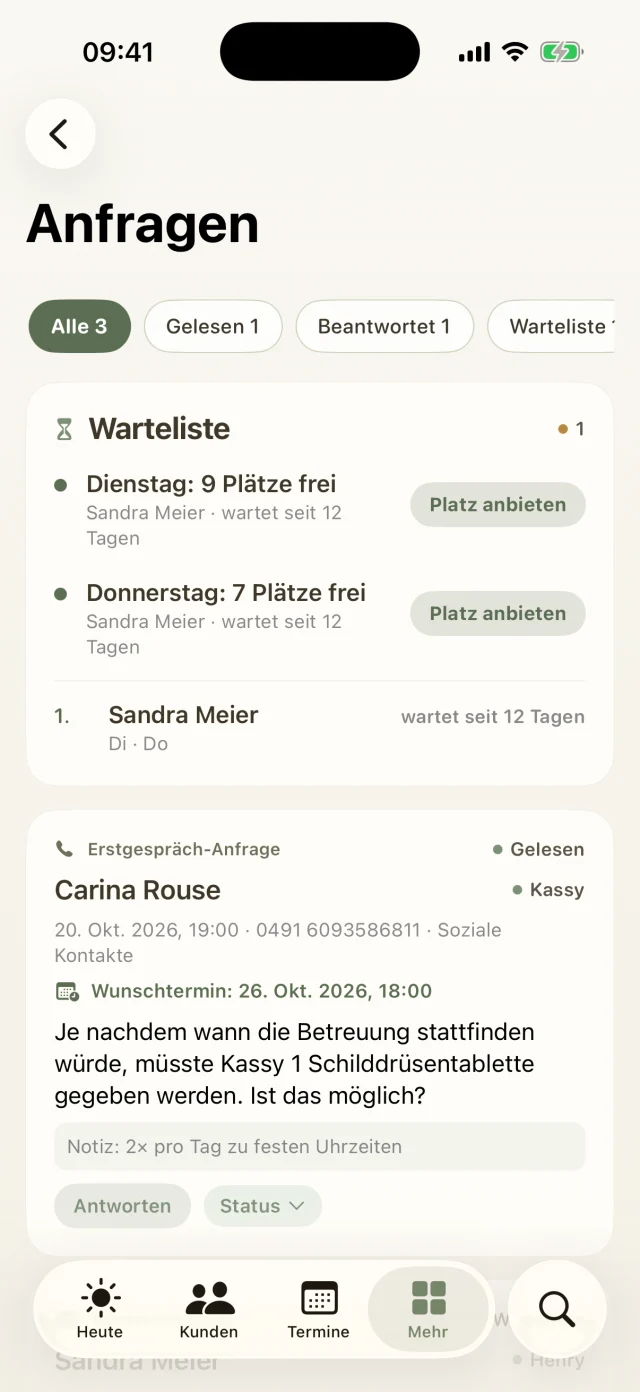
Unter Mehr → Anfragen landen alle Anfragen mit Name, Kontakt, Hund, Nachricht und deinen Notizen. Jede bekommt einen Status: neu, gelesen, beantwortet, bestätigt, abgelehnt, Warteliste oder archiviert. Antworten schreibst du direkt aus der App.
Passt es, tippst du auf Zu Kunde konvertieren. Name, E-Mail und Nachricht übernimmt die App in eine neue Kundenakte, ganz ohne doppeltes Tippen.
Wie funktioniert die Warteliste? Business
- Bist du ausgebucht, setzt du eine Anfrage mit Auf Warteliste auf die Liste und markierst die Wunschtage von Montag bis Sonntag.
- Wer am längsten wartet, steht oben. Du siehst bei jedem, seit wie vielen Tagen er schon wartet.
- Wird in einer deiner festen Gruppen ein Platz frei, schlägt dir die App vor, wem du ihn anbieten kannst. Mit Platz anbieten ist die Mail schon vorgeschrieben.
Wie dokumentiere ich einen Vorfall? ab Pro
Tipp im Tab Termine auf + und dann auf Vorfall erfassen, oder starte direkt im Kundenprofil. Du hältst Datum, Hund und „Was ist passiert?“ fest und vermerkst, ob die Halter:innen schon informiert sind. So bist du sauber dokumentiert, falls später Fragen aufkommen.
Wie führe ich mein Fahrtenbuch? Business
Unter Mehr → Fahrzeuge legst du deine Autos mit Name, Kennzeichen und Anzahl der Hundeplätze an. Im Fahrtenbuch trägst du jede Fahrt mit Datum, Fahrzeug, Kilometern und Zweck ein. Die Summe deiner dienstlichen Kilometer rechnet die App mit.
Abo & Konto
Testphase, Tarife, Kündigung, Server-Konto und Backups. Hier geht es um dich und deine Daten.
Wie funktioniert die kostenlose Testphase?
Jeder Tarif startet mit 7 Tagen kostenlos. Du wählst den Tarif in der App, bestätigst mit deiner Apple-ID und zahlst in den ersten 7 Tagen nichts. Während der Testphase ist der gewählte Tarif voll nutzbar. Kündigst du spätestens 24 Stunden vor Ende der Testphase, wird nichts berechnet. Sonst läuft das Abo zum gewählten Preis weiter.
Wie kündige ich?
Dein Abo läuft über deine Apple-ID. Kündigen kannst du jederzeit unter iOS-Einstellungen → dein Name → Abonnements → Dog Walkers. Die Kündigung gilt zum Ende des bezahlten Zeitraums, bis dahin bleibt alles freigeschaltet.
Kann ich den Tarif wechseln?
Ja, jederzeit über dieselbe Abo-Seite. Ein Upgrade gilt sofort, Apple verrechnet den Restbetrag des alten Tarifs. Ein Downgrade wird zum Ende des laufenden Zeitraums wirksam. Deine Daten bleiben immer erhalten. Funktionen oberhalb des neuen Tarifs werden nur ausgeblendet, nicht gelöscht.
Wo finde ich die Rechnung für mein Abo?
Die Abo-Rechnung stellt Apple aus. Du findest sie unter iOS-Einstellungen → dein Name → Medien & Käufe → Account anzeigen → Kaufverlauf oder in der Mail, die Apple nach jeder Abbuchung schickt. Dog Walkers selbst sieht keine Zahlungsdaten.
Ich habe ein neues iPhone. Wie nehme ich alles mit?
- Melde dich mit derselben Apple-ID an und tipp in der App unter Mehr → Mitgliedschaft auf Käufe wiederherstellen. Dein Abo ist dann wieder aktiv.
- Mit Server-Konto holst du deine Daten über Mehr → Server-Konto & Kundenportal → Vom Server wiederherstellen (neues Gerät) zurück.
- Ohne Server-Konto importierst du dein letztes Backup über Mehr → Einstellungen → Daten & Backup → Backup importieren. Auch ein normales iPhone-Backup über iCloud oder den Finder enthält die App-Daten.
Wozu brauche ich ein Server-Konto?
Ohne Server-Konto bleibt alles auf deinem iPhone, und die App funktioniert trotzdem. Das Konto brauchst du nur für Funktionen, bei denen deine Kund:innen mitmachen oder die App für dich verschickt: Kundenportal, Live-Link, Online-Bezahlung, Mailversand aus der App und den Abgleich zwischen Geräten.
Du legst es unter Mehr → Server-Konto & Kundenportal mit Registrieren an oder meldest dich mit Anmelden an.
Was macht „Jetzt synchronisieren“?
Mehr → Server-Konto & Kundenportal → Jetzt synchronisieren gleicht in beide Richtungen ab: Deine Kund:innen, Termine und Rechnungen gehen ins Kundenportal, und alles, was deine Kund:innen online ausgefüllt haben (Aufnahmebogen, Paketbuchung, Unterschrift, Bewertungen), kommt in die App zurück.
Wie sichere ich meine Daten?
- Öffne Mehr → Einstellungen → Daten & Backup und tipp auf Backup erstellen (JSON).
- Mit Backup teilen legst du die Datei in iCloud Drive, in Dateien oder schickst sie dir per Mail.
- Zum Wiederherstellen wählst du Backup importieren. Achtung: Importieren & ersetzen überschreibt den aktuellen Datenstand komplett.
Mit Server-Konto sind deine Daten zusätzlich über Vom Server wiederherstellen (neues Gerät) wiederherstellbar.
Sind die Preise brutto, und gibt es Rabatte?
Alle Preise verstehen sich inklusive MwSt. und gelten in jedem Land in derselben Höhe in der Landeswährung, zum Beispiel 29,99 € oder $29.99. Bei jährlicher Zahlung bekommst du zwei Monate geschenkt. Für Vereine und Tierheime melde dich gern über den Support.
Datenschutz & Sicherheit
Deine Daten und die deiner Kund:innen sind bei dir am besten aufgehoben. So schützt Dog Walkers sie.
Wo liegen meine Daten?
Auf deinem iPhone, im geschützten App-Container und verschlüsselt durch iOS. Ohne Server-Konto verlassen sie dein Gerät nur, wenn du selbst etwas teilst, zum Beispiel ein Backup oder ein PDF. Für Abgleich und Kundenportal kannst du freiwillig ein Server-Konto verbinden. Alle Details stehen in unserer Datenschutzerklärung.
Wer ist für die Daten meiner Kund:innen verantwortlich?
Du. Für die Daten deiner Kund:innen bist du Verantwortliche:r im Sinne der DSGVO. Nutzt du ein Server-Konto, verarbeitet Cogswell IT diese Daten ausschließlich in deinem Auftrag. Einen Vertrag zur Auftragsverarbeitung bekommst du auf Anfrage, mehr dazu in der Datenschutzerklärung.
Was passiert mit meinen Notizen beim KI-Walk-Bericht?
Der Bericht entsteht mit Apple Intelligence direkt auf deinem iPhone. Deine Stichworte werden dafür nicht an uns oder an andere Server geschickt. Hat dein Gerät kein Apple Intelligence, setzt die App einen fertigen Textbaustein aus den Walk-Daten ein.
Wer sieht meinen Standort beim Live-Walk?
Nur, wer den Live-Link von dir bekommt, und nur während der Walk läuft. Dein Standort wird ausschließlich während eines laufenden Live-Walks geteilt. Sobald du ihn beendest, zeigt der Link nichts mehr an.
Kann ich die App vor fremden Blicken schützen?
Ja. Unter Mehr → Einstellungen → Sicherheit schaltest du App mit Face ID sperren ein. Dann ist die App gesperrt, sobald du sie verlässt, und öffnet sich wieder mit Face ID, Touch ID oder deinem Gerätecode.
Gibt es Werbung oder Tracking?
Nein. Weder die App noch diese Website enthalten Werbung, Analyse- oder Tracking-SDKs, Cookies von Dritten oder Fingerprinting.
Wo bleiben meine Fotos?
Fotos speichert die App auf deinem iPhone. Sie verlassen es nur, wenn du sie selbst verschickst, zum Beispiel mit einem Walk-Bericht.
Was steckt in einem Diagnose-Bericht?
Unter Mehr → Hilfe & Support kannst du einen Diagnose-Bericht erstellen oder einen Fehler mit Diagnose-Daten melden. Er enthält technische Angaben wie App- und iOS-Version und das App-Log, aber keine Kundendaten. Für Fehlerberichte ist das der schnellste Weg zu einer Lösung.
Wie lösche ich meine Daten?
Unter Mehr → Einstellungen → Daten & Backup → Alle Daten löschen entfernst du Kund:innen, Termine, Rechnungen und Buchungen von deinem iPhone. Deine Betriebsdaten bleiben erhalten. Möchtest du auch dein Server-Konto löschen lassen, schreib uns kurz, wir kümmern uns darum.
Dazu haben wir noch keine Antwort.
Versuch es mit einem anderen Wort, zum Beispiel „Rechnung“, „Vertrag“ oder „Backup“. Oder schreib uns, wir helfen dir persönlich weiter.
Noch Fragen? Schreib uns einfach.
Hinter Dog Walkers steht ein kleines Team, das selbst Hunde liebt. Wir antworten persönlich, meistens noch am selben Tag.
Dein Rudel
wartet schon.
Probier Dog Walkers eine Woche lang kostenlos aus. Wir sind sicher, dass du danach nicht mehr ohne magst. Und wenn doch, kündigst du mit zwei Tipps.